1. Открываем фотографию над которой будем колдовать Делаем двойной клик на иконке фона в панели слоев что бы преобразовать фон в слой.
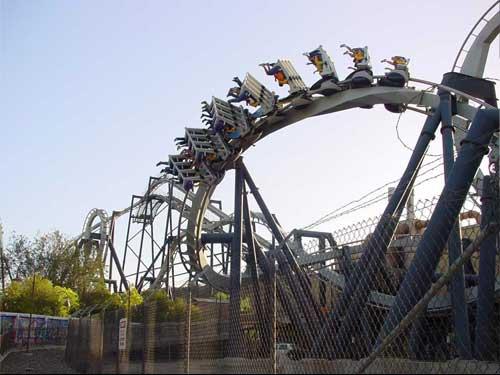
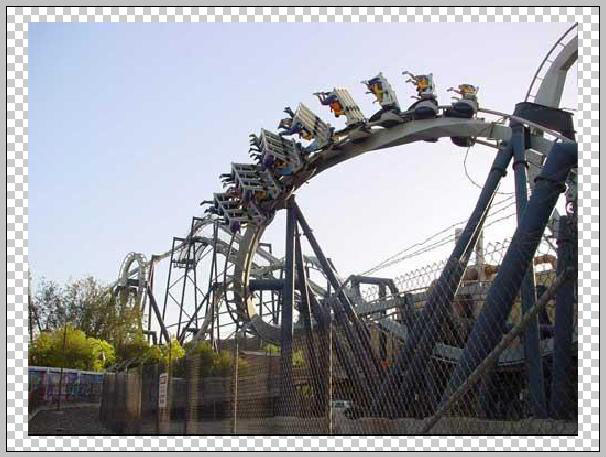
2. Инструментом Crop делаем выделение на фотографии как для дальнейшего обрезания, с той лишь разницей, что выделение надо сделать по контуру всей фотографии
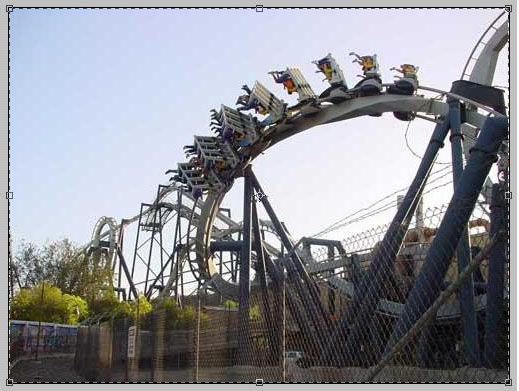
3. Когда выделение сделано, то удерживая клавиши Shift и Alt, подводим курсор к угловому квадратику выделения и начинаем его растягиватьза пределы фотографии, при этом выделение растягивается равномерно со всех сторон. Когда расстянули на достаточное расстояние - нажимаем Enter. Выскакивает окошко и мы соглашаемся кадрировать
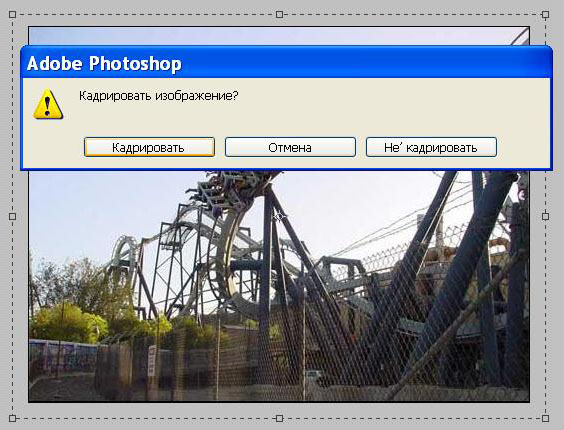
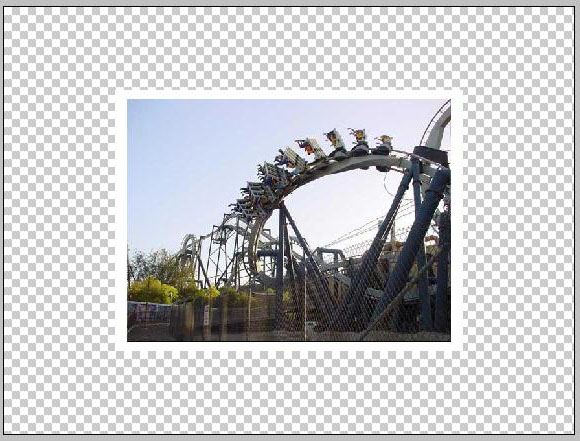
Теперь мы видим такой результат
4. Создаем новый слой, опускаем его под слой с фотографией и инструментом Paint Bucket заливаем белым цветом
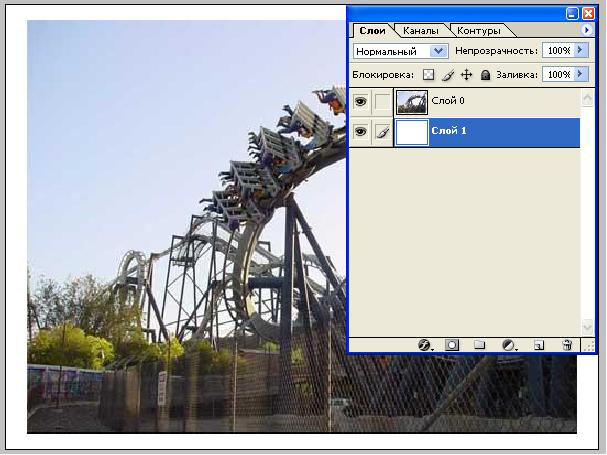
5. Склеиваем эти слои. 6. Теперь создадим слой с тенью. Делаем новый слой, опускаем его под слой с фотографией и инструментом Paint Bucket заливаем его черным цветом
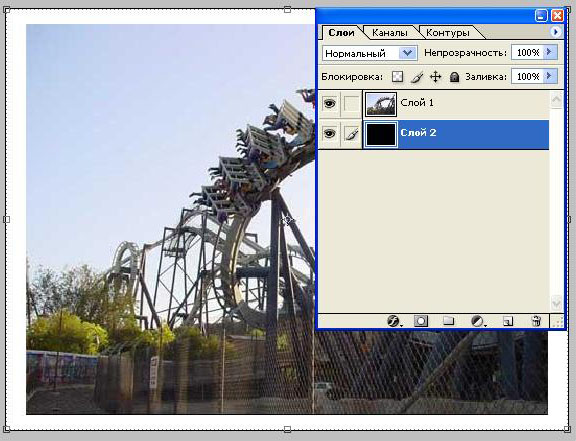
7. Нам снова надо расширить границы нашего холста, только теперь уже чуть не в два раза больше самой фотографии. Повторяем п. 2 и 3
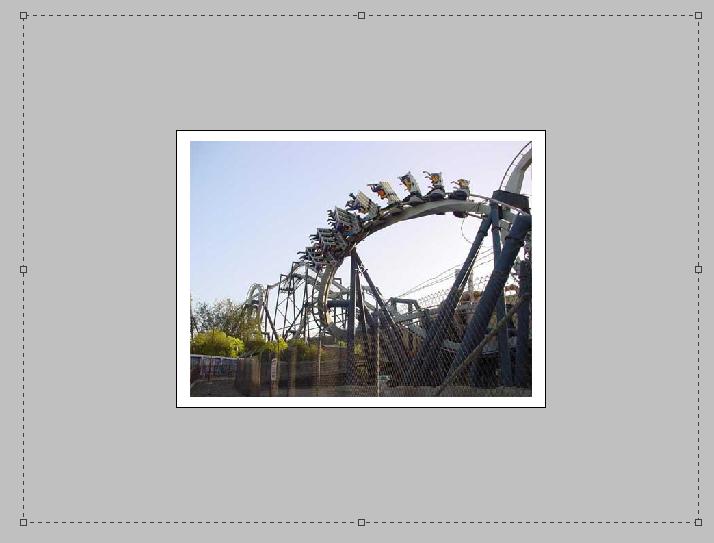
Получаем такой результат
8. Повернем холст для дальнейшего искажения. Идем Image > Rotate Canvas > 90° CW
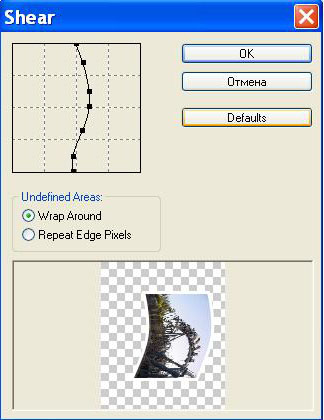
9. Активируем слой с фотографией и применяем Filter > Distort > Shear
10. Поворачиваем картинку обратно Image > Rotate Canvas > 90° CCW
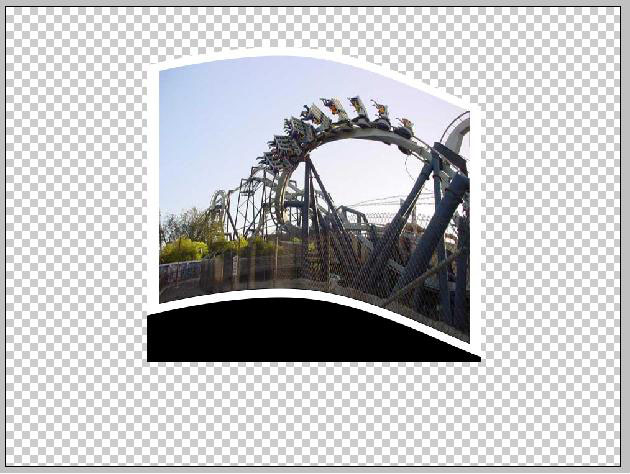
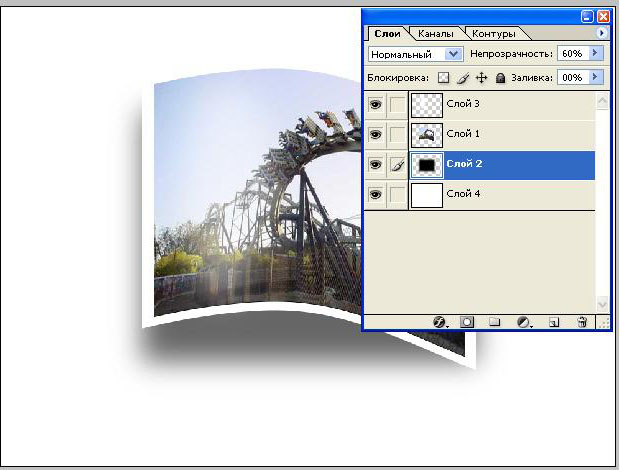
11. Активируем слой с тенью и применяем Filter > Blur > Gaussian Blur - радиус размытия устанавливаем, начиная с 7. После чего снижаем прозрачность слоя до 60%
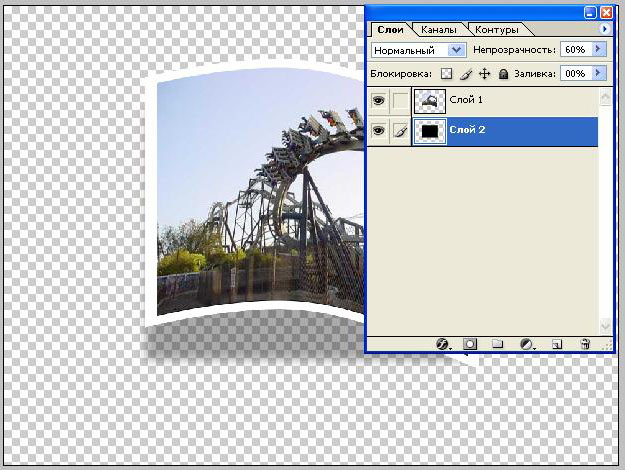
12. Создаем новый слой, расположив его в самом верху в панели слоев. Инструментом Polygonal Lasso, установив параметр растушевки (feather) около 25 px, делаем овальное выделение
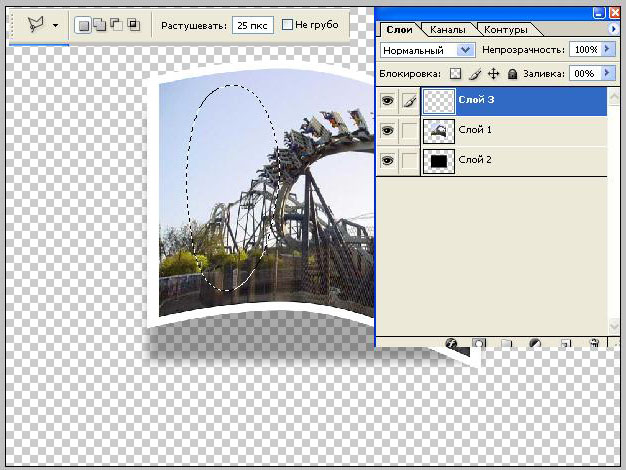
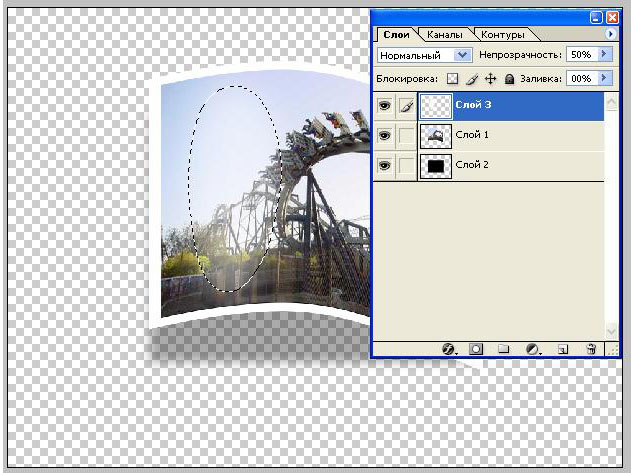
13. Инструментом Paint Bucket заливаем это выделение белым цветом. Снижаем прозрачность слоя до 50%. Снимаем выделение Ctrl+D
14. Создаем новый слой, опускаем его в самый низ в панели слоев (это будет фон) и заливаем белым цветом
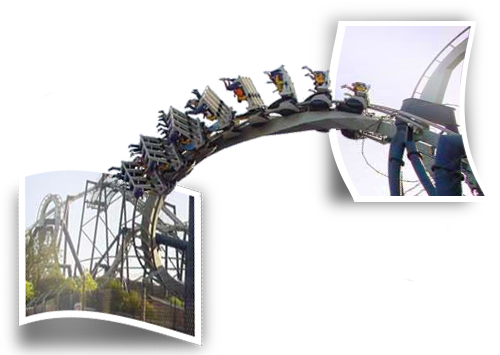
15. Теперь склеиваем все слои, за исключением белого фона. И можем поворачивать готовый результат как нам удобно.
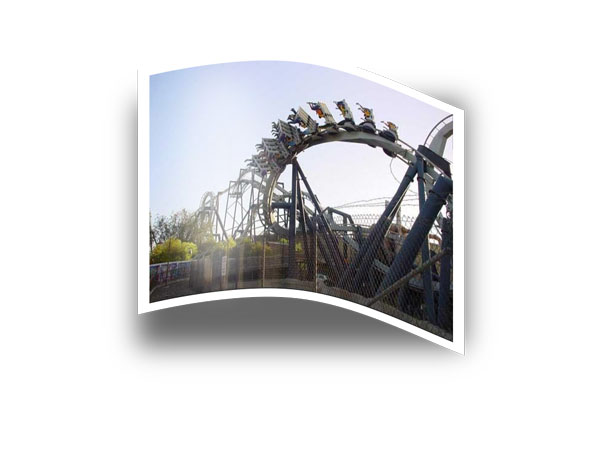
Это сделано по той же технологии